Domain solarstrom-anlagen.de kaufen?
Wir ziehen mit dem Projekt
solarstrom-anlagen.de um.
Sind Sie am Kauf der Domain
solarstrom-anlagen.de interessiert?
domain@kv-gmbh.de · 0541-91531010
Domain solarstrom-anlagen.de kaufen?
Ist der Speicher des Brother MFC L2700 DN voll?
Um festzustellen, ob der Speicher des Brother MFC L2700 DN voll ist, müssen Sie die Speicherkapazität des Druckers überprüfen. Dies kann normalerweise im Handbuch des Druckers oder auf der Website des Herstellers gefunden werden. Wenn der Speicher voll ist, können Sie möglicherweise keine weiteren Dokumente drucken oder scannen, bis Sie den Speicher leeren oder erweitern. **
Wie lösche ich den Speicher beim Brother MFC J430W?
Um den Speicher beim Brother MFC J430W zu löschen, gehen Sie zuerst auf das Menü auf dem Druckerdisplay. Wählen Sie dann "Einstellungen" und anschließend "Allgemein". Dort finden Sie die Option "Speicher löschen" oder "Reset". Bestätigen Sie die Auswahl und der Speicher wird gelöscht. **
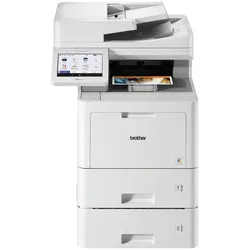
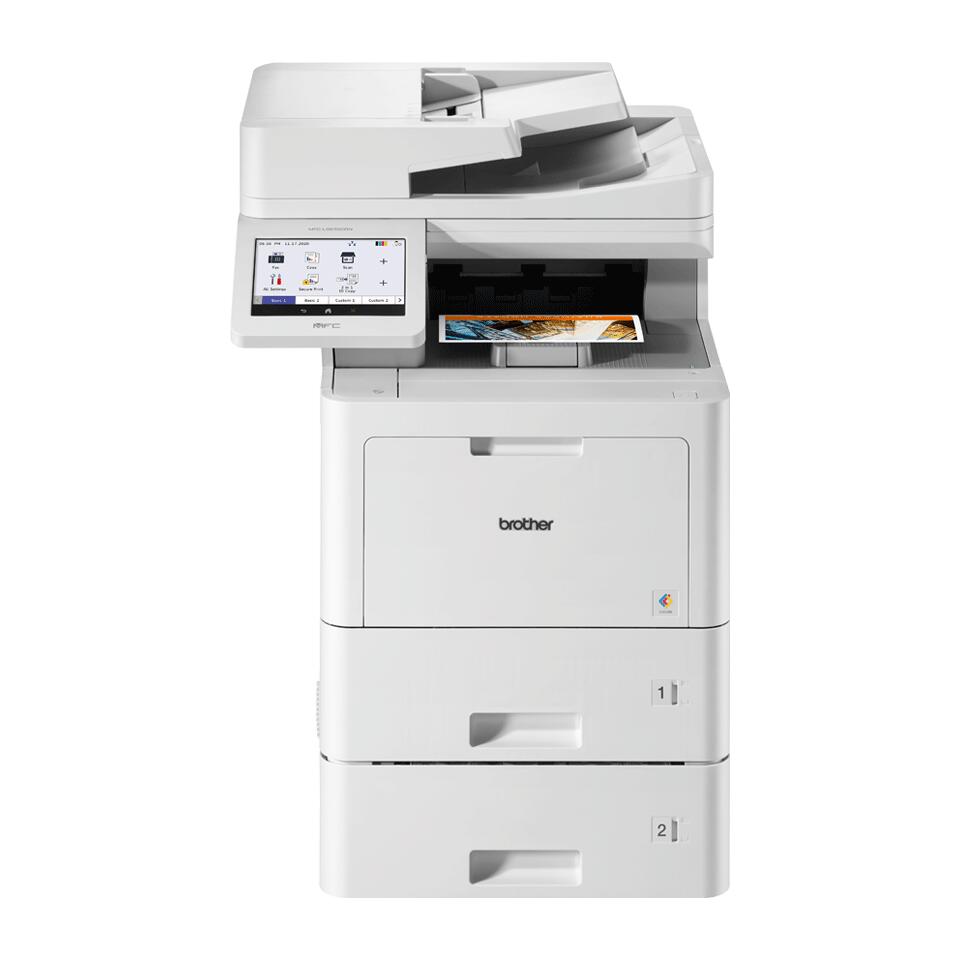
Ähnliche Suchbegriffe für Brother-MFC-L9670CDNT-Laser-Multifunktionsgerät
Top-Angebote
Produkte zum Begriff Brother-MFC-L9670CDNT-Laser-Multifunktionsgerät:
-
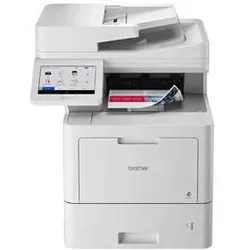
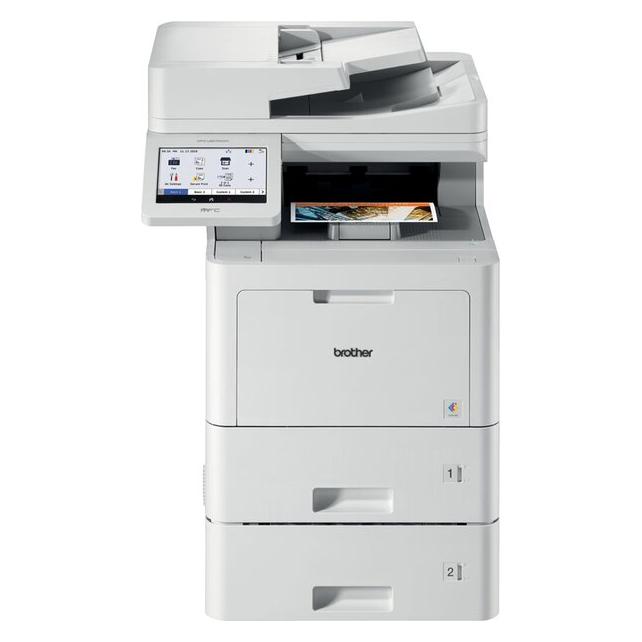
Brother print MFC-L9670CDNT MFP-Laser (MFCL9670CDNTG2)Produktbeschreibung: Brother MFC-L9670CDNT - Multifunktionsdrucker - Farbe, Gerätetyp: Multifunktionsdrucker, Faxtyp: Super G3 - Normalpapier, Drucktechnologie: Laser (Farbe), Empfohlenes monatliches Volumen: 15000 Seiten, Max. Kopiergeschwindigkeit: Bis zu 40 Seiten/Min. (einfarbig)/bis zu 40 Seiten/Min. (Farbe), Max. Kopierauflösung: Bis zu 600 x 600 dpi (einfarbig)/bis zu 600 x 600 dpi (Farbe), Max. Kopierauflösungsklasse: Bis zu 600 x 600 dpi (einfarbig)/bis zu 600 x 600 dpi (Farbe), Max. Druckgeschwindigkeit: Bis zu 40 Seiten/Min. (einfarbig)/bis zu 40 Seiten/Min. (Farbe), Max. Druckauflösung: Bis zu 2400 x 600 dpi (einfarbig)/bis zu 2400 x 600 dpi (Farbe), Max. Druckauflösung Klasse: Bis zu 2400 x 600 dpi (einfarbig)/bis zu 2400 x 600 dpi (Farbe), Max. Faxübertragungsgeschwindigkeit: 33.6 Kbps, Scannen: 600 x 600 dpi, Bildschirm: 17,6 cm, Vorlagenart: Blätter, Kapazität Dokumenteinzug: 100 Blatt, Mediengröße: 76.2 x 127 mm (Min.) - Legal (216 x 356 mm)/A4 (210 x 297 mm) (Max), Medientyp: Briefumschläge, Normalpapier, Recycling-Papier, dünnes Papier, dickes Papier, glänzendes Papier, farbiges Papier, Standardmedienkapazität: 1120 Blatt, Max. Medienkapazität: 1520 Blatt, Mehrzweckeinzug Kapazität: 100 Blatt, Ausgabeablagekapazität: 250 Blatt, Automatisch beidseitig: Ja (Kopieren) Ja (Drucken) Ja (Scannen), Verbindungsverfügbarkeit: Ja, Schnittstelle: USB 2.0, Gigabit LAN, NFC, USB 2.0-Host, AirPrint-fähig: Ja, Büromaschinen-Merkmale: Scan-to-E-Mail, Scannen an FTP, Scannen an SMB, Scan auf SharePoint, zu OCR scannen, an USB Host scannen, an Abbildung scannen, Scan an E-Mail Server, an mobiles Gerät scannen, Scan-to-PDF, Stromversorgung: Wechselstrom 230V (50/60Hz), Abmessungen (Breite x Tiefe x Höhe): 50,3 cm x 54,1 cm x 71,9 cm, Gewicht: 43,4 kg, Umweltschutzstandards: {{BE}}1763,21 €*Versand: 0,00 €Sichere Weiterleitung zum Anbieter

-
Wie lösche ich den Speicher am Brother MFC 215C?
Um den Speicher am Brother MFC 215C zu löschen, können Sie die folgenden Schritte ausführen: 1. Drücken Sie die "Menü"-Taste auf dem Bedienfeld des Druckers. 2. Wählen Sie mit den Pfeiltasten die Option "Einstellungen" aus und drücken Sie dann die "OK"-Taste. 3. Wählen Sie die Option "Allgemein" aus und drücken Sie erneut die "OK"-Taste. 4. Wählen Sie die Option "Speicher löschen" aus und bestätigen Sie mit der "OK"-Taste. Dadurch werden alle gespeicherten Daten im Speicher des Druckers gelöscht. **
-
Was ist der Brother MFC-L2710DN?
Der Brother MFC-L2710DN ist ein Multifunktionsdrucker, der Drucken, Kopieren, Scannen und Faxen ermöglicht. Er verfügt über eine Duplexdruckfunktion und eine hohe Druckgeschwindigkeit von bis zu 30 Seiten pro Minute. Der Drucker ist für den Einsatz in kleinen Büros oder Arbeitsgruppen geeignet. **
-
Wie scanne ich mit Brother Drucker MFC?
Um mit einem Brother Drucker MFC zu scannen, müssen Sie zunächst sicherstellen, dass der Drucker mit Ihrem Computer verbunden ist. Öffnen Sie dann das Brother Control Center Softwareprogramm auf Ihrem Computer. Wählen Sie die Option "Scan" aus und legen Sie das Dokument, das Sie scannen möchten, auf die Scannerglasplatte oder in den automatischen Dokumenteneinzug. Klicken Sie auf "Scan starten" und wählen Sie die gewünschten Scan-Einstellungen aus. Nach Abschluss des Scans können Sie das gescannte Dokument auf Ihrem Computer speichern oder per E-Mail senden. **
-
Warum druckt der Brother MFC 215c nicht?
Es gibt verschiedene mögliche Gründe, warum der Brother MFC 215c nicht druckt. Es könnte ein Problem mit der Tintenpatrone geben, zum Beispiel wenn sie leer oder verstopft ist. Es könnte auch ein Problem mit der Verbindung zwischen dem Drucker und dem Computer geben, zum Beispiel wenn das USB-Kabel nicht richtig angeschlossen ist. Es ist auch möglich, dass es ein technisches Problem mit dem Drucker selbst gibt, zum Beispiel wenn ein Teil defekt ist. Es könnte hilfreich sein, die Bedienungsanleitung des Druckers zu konsultieren oder den technischen Support von Brother zu kontaktieren, um das Problem zu diagnostizieren und eine Lösung zu finden. **

Warum verbindet der Netzwerkdrucker Brother MFC nicht?
Es gibt mehrere mögliche Gründe, warum der Netzwerkdrucker Brother MFC keine Verbindung herstellt. Es könnte sein, dass die Netzwerkeinstellungen des Druckers nicht korrekt konfiguriert sind, dass es ein Problem mit dem Netzwerkrouter gibt oder dass es ein Problem mit der Verbindung zwischen dem Drucker und dem Computer gibt. Es kann hilfreich sein, die Netzwerkeinstellungen des Druckers zu überprüfen, den Router neu zu starten und sicherzustellen, dass der Drucker und der Computer mit demselben Netzwerk verbunden sind. **
Ist der Brother MFC 250C WLAN-fähig?
Nein, der Brother MFC 250C ist nicht WLAN-fähig. Es handelt sich um ein Multifunktionsgerät, das nur über eine USB-Schnittstelle mit einem Computer verbunden werden kann. **
Top-Angebote
Produkte zum Begriff Brother-MFC-L9670CDNT-Laser-Multifunktionsgerät:
-
Brother print MFC-L9670CDNT MFP-Laser (MFCL9670CDNTG2)Produktbeschreibung: Brother MFC-L9670CDNT - Multifunktionsdrucker - Farbe, Gerätetyp: Multifunktionsdrucker, Faxtyp: Super G3 - Normalpapier, Drucktechnologie: Laser (Farbe), Empfohlenes monatliches Volumen: 15000 Seiten, Max. Kopiergeschwindigkeit: Bis zu 40 Seiten/Min. (einfarbig)/bis zu 40 Seiten/Min. (Farbe), Max. Kopierauflösung: Bis zu 600 x 600 dpi (einfarbig)/bis zu 600 x 600 dpi (Farbe), Max. Kopierauflösungsklasse: Bis zu 600 x 600 dpi (einfarbig)/bis zu 600 x 600 dpi (Farbe), Max. Druckgeschwindigkeit: Bis zu 40 Seiten/Min. (einfarbig)/bis zu 40 Seiten/Min. (Farbe), Max. Druckauflösung: Bis zu 2400 x 600 dpi (einfarbig)/bis zu 2400 x 600 dpi (Farbe), Max. Druckauflösung Klasse: Bis zu 2400 x 600 dpi (einfarbig)/bis zu 2400 x 600 dpi (Farbe), Max. Faxübertragungsgeschwindigkeit: 33.6 Kbps, Scannen: 600 x 600 dpi, Bildschirm: 17,6 cm, Vorlagenart: Blätter, Kapazität Dokumenteinzug: 100 Blatt, Mediengröße: 76.2 x 127 mm (Min.) - Legal (216 x 356 mm)/A4 (210 x 297 mm) (Max), Medientyp: Briefumschläge, Normalpapier, Recycling-Papier, dünnes Papier, dickes Papier, glänzendes Papier, farbiges Papier, Standardmedienkapazität: 1120 Blatt, Max. Medienkapazität: 1520 Blatt, Mehrzweckeinzug Kapazität: 100 Blatt, Ausgabeablagekapazität: 250 Blatt, Automatisch beidseitig: Ja (Kopieren) Ja (Drucken) Ja (Scannen), Verbindungsverfügbarkeit: Ja, Schnittstelle: USB 2.0, Gigabit LAN, NFC, USB 2.0-Host, AirPrint-fähig: Ja, Büromaschinen-Merkmale: Scan-to-E-Mail, Scannen an FTP, Scannen an SMB, Scan auf SharePoint, zu OCR scannen, an USB Host scannen, an Abbildung scannen, Scan an E-Mail Server, an mobiles Gerät scannen, Scan-to-PDF, Stromversorgung: Wechselstrom 230V (50/60Hz), Abmessungen (Breite x Tiefe x Höhe): 50,3 cm x 54,1 cm x 71,9 cm, Gewicht: 43,4 kg, Umweltschutzstandards: {{BE}}1763,21 €*Versand: 0,00 €Sichere Weiterleitung zum Anbieter
-
Ist der Speicher des Brother MFC L2700 DN voll?
Um festzustellen, ob der Speicher des Brother MFC L2700 DN voll ist, müssen Sie die Speicherkapazität des Druckers überprüfen. Dies kann normalerweise im Handbuch des Druckers oder auf der Website des Herstellers gefunden werden. Wenn der Speicher voll ist, können Sie möglicherweise keine weiteren Dokumente drucken oder scannen, bis Sie den Speicher leeren oder erweitern. **
-
Wie lösche ich den Speicher beim Brother MFC J430W?
Um den Speicher beim Brother MFC J430W zu löschen, gehen Sie zuerst auf das Menü auf dem Druckerdisplay. Wählen Sie dann "Einstellungen" und anschließend "Allgemein". Dort finden Sie die Option "Speicher löschen" oder "Reset". Bestätigen Sie die Auswahl und der Speicher wird gelöscht. **
-
Wie lösche ich den Speicher am Brother MFC 215C?
Um den Speicher am Brother MFC 215C zu löschen, können Sie die folgenden Schritte ausführen: 1. Drücken Sie die "Menü"-Taste auf dem Bedienfeld des Druckers. 2. Wählen Sie mit den Pfeiltasten die Option "Einstellungen" aus und drücken Sie dann die "OK"-Taste. 3. Wählen Sie die Option "Allgemein" aus und drücken Sie erneut die "OK"-Taste. 4. Wählen Sie die Option "Speicher löschen" aus und bestätigen Sie mit der "OK"-Taste. Dadurch werden alle gespeicherten Daten im Speicher des Druckers gelöscht. **
-
Was ist der Brother MFC-L2710DN?
Der Brother MFC-L2710DN ist ein Multifunktionsdrucker, der Drucken, Kopieren, Scannen und Faxen ermöglicht. Er verfügt über eine Duplexdruckfunktion und eine hohe Druckgeschwindigkeit von bis zu 30 Seiten pro Minute. Der Drucker ist für den Einsatz in kleinen Büros oder Arbeitsgruppen geeignet. **
Ähnliche Suchbegriffe für Brother-MFC-L9670CDNT-Laser-Multifunktionsgerät
-
Laser, Günter: breVIA - LehrerbandbreVIA - Lehrerband , Der breVIA-Lehrerband bietet viele nützliche Hilfen für Lehrkräfte, die mit breVIA arbeiten: Zunächst wird das didaktische und methodische Konzept des Lehrwerks breVIA vorgestellt. Ferner finden sich zahlreiche durchdachte Vorschläge zur Sequenzplanung, die die Lehrkräfte bei der Vorbereitung des Unterrichts unterstüzen. Abgerundet wird der Lehrerband schließlich mit der Sammlung aller Lösungen zu Texten und Übungen des Lehrbuches. , Außenbeleuchtung > Beleuchtung , Erscheinungsjahr: 20190715, Produktform: Kartoniert, Autoren: Laser, Günter, Seitenzahl/Blattzahl: 112, Fachschema: Religionsunterricht / Lehrermaterial, Themenvorschläge~Latein~Glaube - Gläubigkeit, Bildungsmedien Fächer: Religion, Fachkategorie: Schule und Lernen~Geschichte~Fremdsprachendidaktik: Lehrmaterial, Begleitmaterial~Religion und Glaube, Sprache: Latein, Warengruppe: TB/Schulbücher/Unterrichtsmat./Lehrer, Fachkategorie: Fachspezifischer Unterricht, Thema: Verstehen, Text Sprache: ger, UNSPSC: 49019900, Warenverzeichnis für die Außenhandelsstatistik: 49019900, Verlag: Vandenhoeck + Ruprecht, Verlag: Vandenhoeck + Ruprecht, Verlag: Vandenhoeck & Ruprecht, Länge: 297, Breite: 210, Höhe: 12, Gewicht: 354, Produktform: Kartoniert, Genre: Schule und Lernen, Genre: Schule und Lernen, Herkunftsland: DEUTSCHLAND (DE), Katalog: deutschsprachige Titel, Katalog: Gesamtkatalog, Katalog: Lagerartikel, Book on Demand, ausgew. Medienartikel, Relevanz: 0002, Tendenz: -1, Unterkatalog: AK, Unterkatalog: Bücher, Unterkatalog: Lagerartikel, Unterkatalog: Schulbuch, Unterkatalog: Taschenbuch, WolkenId: 216968932,00 €*Versand: 0,00 €Sichere Weiterleitung zum Anbieter
-
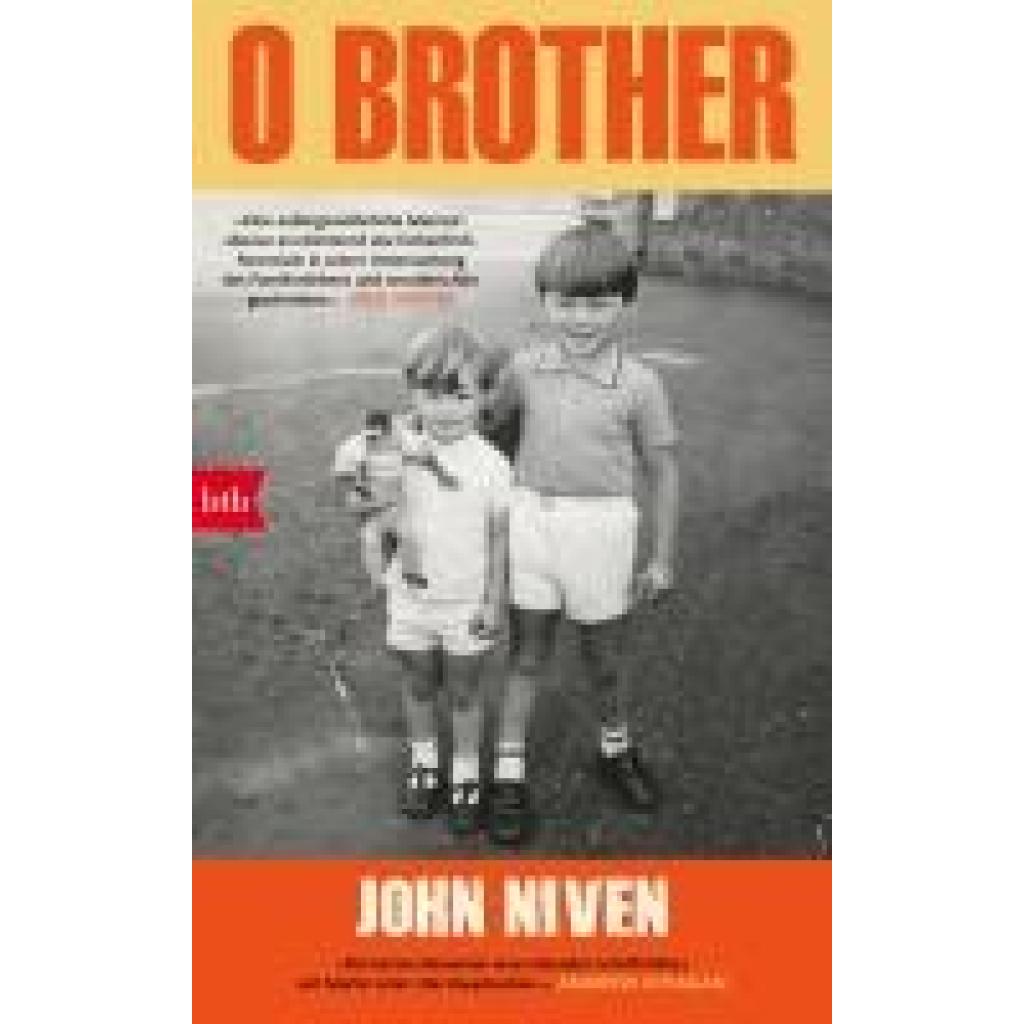
Niven, John: O BrotherO Brother , Der Top-10-Bestseller aus UK. John Nivens persönlichstes Buch. , Führungsschienen > Steuerketten, Zahnriemen & Einbausätze , Erscheinungsjahr: 20240313, Produktform: Leinen, Autoren: Niven, John, Übersetzung: Glietsch, Stephan, Seitenzahl/Blattzahl: 392, Keyword: oh brother; 2024; autobiografie; bestsellerautor; bruder; bruderliebe; buch; bücher; coming of age; coming-of-age; drogen; familiengeschichte; kill your friends; lebenswege; london; memoir; neuerscheinung; schottland; schuld; selbstmord; suizid; the clash; trauer, Fachschema: London~Glasgow, Fachkategorie: Biografischer Roman, Warengruppe: HC/Geschichte/Allgemeines/Lexika, UNSPSC: 49019900, Warenverzeichnis für die Außenhandelsstatistik: 49019900, Länge: 219, Breite: 148, Höhe: 41, Gewicht: 608, Produktform: Gebunden, Genre: Geisteswissenschaften/Kunst/Musik,24,00 €*Versand: 0,00 €Sichere Weiterleitung zum Anbieter
-
Wie scanne ich mit Brother Drucker MFC?
Um mit einem Brother Drucker MFC zu scannen, müssen Sie zunächst sicherstellen, dass der Drucker mit Ihrem Computer verbunden ist. Öffnen Sie dann das Brother Control Center Softwareprogramm auf Ihrem Computer. Wählen Sie die Option "Scan" aus und legen Sie das Dokument, das Sie scannen möchten, auf die Scannerglasplatte oder in den automatischen Dokumenteneinzug. Klicken Sie auf "Scan starten" und wählen Sie die gewünschten Scan-Einstellungen aus. Nach Abschluss des Scans können Sie das gescannte Dokument auf Ihrem Computer speichern oder per E-Mail senden. **
-
Warum druckt der Brother MFC 215c nicht?
Es gibt verschiedene mögliche Gründe, warum der Brother MFC 215c nicht druckt. Es könnte ein Problem mit der Tintenpatrone geben, zum Beispiel wenn sie leer oder verstopft ist. Es könnte auch ein Problem mit der Verbindung zwischen dem Drucker und dem Computer geben, zum Beispiel wenn das USB-Kabel nicht richtig angeschlossen ist. Es ist auch möglich, dass es ein technisches Problem mit dem Drucker selbst gibt, zum Beispiel wenn ein Teil defekt ist. Es könnte hilfreich sein, die Bedienungsanleitung des Druckers zu konsultieren oder den technischen Support von Brother zu kontaktieren, um das Problem zu diagnostizieren und eine Lösung zu finden. **
-
Warum verbindet der Netzwerkdrucker Brother MFC nicht?
Es gibt mehrere mögliche Gründe, warum der Netzwerkdrucker Brother MFC keine Verbindung herstellt. Es könnte sein, dass die Netzwerkeinstellungen des Druckers nicht korrekt konfiguriert sind, dass es ein Problem mit dem Netzwerkrouter gibt oder dass es ein Problem mit der Verbindung zwischen dem Drucker und dem Computer gibt. Es kann hilfreich sein, die Netzwerkeinstellungen des Druckers zu überprüfen, den Router neu zu starten und sicherzustellen, dass der Drucker und der Computer mit demselben Netzwerk verbunden sind. **
-
Ist der Brother MFC 250C WLAN-fähig?
Nein, der Brother MFC 250C ist nicht WLAN-fähig. Es handelt sich um ein Multifunktionsgerät, das nur über eine USB-Schnittstelle mit einem Computer verbunden werden kann. **
* Alle Preise verstehen sich inklusive der gesetzlichen Mehrwertsteuer und ggf. zuzüglich Versandkosten. Die Angebotsinformationen basieren auf den Angaben des jeweiligen Shops und werden über automatisierte Prozesse aktualisiert. Eine Aktualisierung in Echtzeit findet nicht statt, so dass es im Einzelfall zu Abweichungen kommen kann. ** Hinweis: Teile dieses Inhalts wurden von KI erstellt.